如何找到适合自己电视的系统?
- 查看电视背面的铭牌/条形码,找到机型型号或BOM号
- 在搜索框输入机型型号或串号进行智能匹配
- 确认固件的机芯方案和BOM号与您的电视一致
- 下载前请核对固件格式是否支持您的刷机工具
康佳T963固件下载与刷机说明
本页提供「康佳T963平台烧录工具和使用方法99022273_99022445程序数据IMG烧录文件」的下载信息与刷机参考。该资源属于固件/刷机包,适用品牌为康佳,适用机型为 T963,文件大小 1.36 GB,共享版授权,网盘链接待补充,2026年11月13日发布,最近一次数据更新为 2026年11月21日,累计浏览 1 次。
Amlogic平台的烧录工具只能直接烧录完整系统的镜像文件,可以通过Amlogic提供的烧录工具烧录,方法如下: 1、拿到镜像文件aml_upgrade_package.img,因为T963平台有1G和2G不同的DDR配置,对应的镜像文件也不同,1G镜像文件是99022445路径下的,2G的是99022273下的; 2、把板子重启,长按Enter键进入uboot命令行,输入adnl命令,让板子进入烧录模式; 3、准备一根双公头的USB线,连接电脑和板子,板子端选择离HDMI口最远的那个USB口; 4、打开Aml_USB_Burn_Tool烧录工具,会显示出已连接上的板子,通过设置->导入镜像,把刚刚编译出来的img镜像文件导入,注意路径不要有中文; 5、镜像导入完成后,点击开始就可以了,烧录成功后会有[flow]Burn_successful的消息。 Amlogic的镜像文件还可以通过U盘烧录: 1、把aml_upgrade_package.img和aml_sdc_burn.ini都放到U盘根目录下; 2、把U盘插入板子; 3、把板子重启,长按Enter键进入uboot命令行,输入命令:usb_burn aml_sdc_burn.ini; 4、等待系统烧录完成即可。 注意: 1、烧录的时候最好关闭各类安全软件,360安全卫士或者腾讯电脑管家之类的,不然烧录可能会失败。 2、烧录工具的详细安装使用说明,请参考Amlogic提供的文档《V3工具安装步骤及注意.doc》(在V3_setup.zip压缩包里)。 3、在V3_setup.zip压缩包里,我们只需要安装V3_setup_V3.2.1.exe,V3_Personal_setup_V1.1.0.exe不用管。 4、如果板子已无法启动或者无法进入uboot命令行,请直接尝试强行烧录,或者在开机的瞬间短接data0脚,让板子进入烧录状态。 本资源文件在购买后由系统自动从文件库提取并上传网盘,购买后即可获得网盘提取链接。
收录情况:站内目前共收录康佳电视固件 7555 个,与本文同机型(T963)的版本 3 个。刷机前请以电视机身铭牌上的机芯型号与 BOM 号为准,不要仅凭型号名称判断。
康佳电视常见开机异常提示
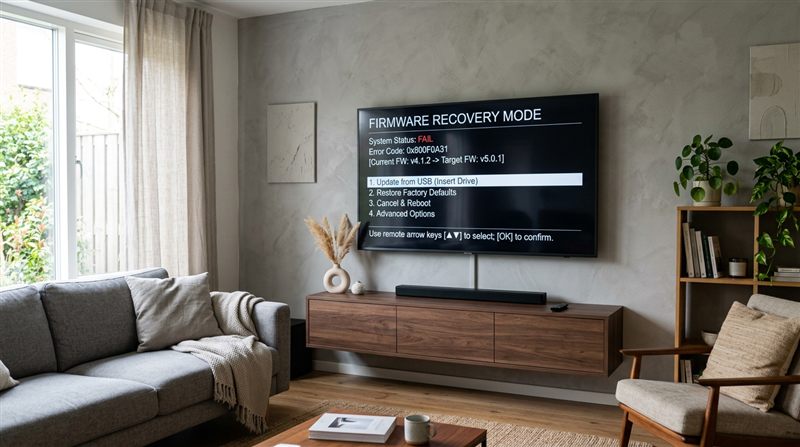
站内故障代码库已收录 45 条 康佳 电视提示信息,例如E101(内存不足)、E001(背光驱动异常)、E003(主板系统核心故障)。刷机后若出现类似提示,可先对照故障代码库排查,多数属于系统校验失败或分区损坏,需要重新刷入与机芯匹配的固件。
刷机前请先自检
- 核对电视铭牌:机芯型号、BOM 号、屏参是否与本页标注一致。
- 确认 U 盘容量与格式:建议 8GB 以上、FAT32 单分区、无隐藏分区。
- 升级过程中保持通电,不要断电、拔盘或按遥控器电源键。
- 刷机有风险,确认接受后再下载;非专业人士建议先备份屏参数据。
常见问题
「康佳T963平台烧录工具和使用方法99022273_99022445程序数据IMG烧录文件」适用于哪些电视型号?
本站收录的该固件适用于康佳电视的 T963 机型。刷机前请对照电视机身铭牌上的机芯型号与 BOM 号确认一致,机芯不同的固件不可混刷。
「康佳T963平台烧录工具和使用方法99022273_99022445程序数据IMG烧录文件」的文件有多大、是什么格式?
该固件包,大小 1.36 GB,存放于网盘,最近更新于 2026年11月21日。下载后请先核对文件名与大小,再按包内说明操作。
康佳电视固件怎么用U盘刷机?
「康佳T963平台烧录工具和使用方法99022273_99022445程序数据IMG烧录文件」采用U盘本地升级方式:把固件包解压后放入 FAT32 格式 U 盘的根目录,插入电视的 USB 接口;断电后按住电视机身电源键再通电,出现升级进度条后松手即可(不同机型的按键组合略有差异)。升级过程中请保持通电,不要断电、拔盘或按遥控器电源键。
升级说明
刷机方法:Amlogic平台的烧录工具只能直接烧录完整系统的镜像文件,可以通过Amlogic提供的烧录工具烧录,方法如下:
1、拿到镜像文件aml_upgrade_package.img,因为T963平台有1G和2G不同的DDR配置,对应的镜像文件也不同,1G镜像文件是99022445路径下的,2G的是99022273下的;
2、把板子重启,长按Enter键进入uboot命令行,输入adnl命令,让板子进入烧录模式;
3、准备一根双公头的USB线,连接电脑和板子,板子端选择离HDMI口最远的那个USB口;
4、打开Aml_USB_Burn_Tool烧录工具,会显示出已连接上的板子,通过设置->导入镜像,把刚刚编译出来的img镜像文件导入,注意路径不要有中文;
5、镜像导入完成后,点击开始就可以了,烧录成功后会有[flow]Burn_successful的消息。
Amlogic的镜像文件还可以通过U盘烧录:
1、把aml_upgrade_package.img和aml_sdc_burn.ini都放到U盘根目录下;
2、把U盘插入板子;
3、把板子重启,长按Enter键进入uboot命令行,输入命令:usb_burn aml_sdc_burn.ini;
4、等待系统烧录完成即可。
注意:
1、烧录的时候最好关闭各类安全软件,360安全卫士或者腾讯电脑管家之类的,不然烧录可能会失败。
2、烧录工具的详细安装使用说明,请参考Amlogic提供的文档《V3工具安装步骤及注意.doc》(在V3_setup.zip压缩包里)。
3、在V3_setup.zip压缩包里,我们只需要安装V3_setup_V3.2.1.exe,V3_Personal_setup_V1.1.0.exe不用管。
4、如果板子已无法启动或者无法进入uboot命令行,请直接尝试强行烧录,或者在开机的瞬间短接data0脚,让板子进入烧录状态。